photto

Εμφάνιση αναρτήσεων με ετικέτα COMPUTER. Εμφάνιση όλων των αναρτήσεων

Πως ανεβάζουμε ένα αρχειο .css η .js σε δική μας σελιδα φιλοξενίας αρχείων

Φίλοι bloggers, με αφορμή την προηγούμενη ανάρτηση, κάποιοι φίλοι ενδιαφέρονται να μάθουν τον τρόπο, να "ανεβάσουν" κι αυτοί έναν κώδικα .css (Cascading Style Sheets)  η .js (script/javascript) σε δικές τους σελίδες φιλοξενίας αρχείων και να μην εξαρτώνται από τις διευθύνσεις url των κωδικών , άλλων φίλων χρηστών ...Θα προσπαθήσω να σας δείξω τον τρόπο, όσο πιο απλά γίνεται, για όσους δεν έχουν αρκετή πείρα....
 Πρώτα απ' όλα, βρείτε στο ψαχτήρι σας μια σελίδα φιλοξενίας....Εγώ μεταξύ άλλων χρησιμοποιώ το  https://code.google.com/  και είναι δωρεάν, αξιόπιστο, και πολύ εύχρηστο... Δημιουργήστε ένα λογαριασμό, και ετοιμαστείτε να ανεβάσετε τον πρώτο σας κώδικα.....

Ας υποθέσουμε οτι θέλουμε να ανεβάσουμε ένα κώδικα .css !!! βρίσκουμε την διεύθυνση url, του κώδικα, (που τον έχουν ανεβάσει, για να τον χρησιμοποιήσουν όλοι οι χρήστες )...μαυρίζουμε με το ποντίκι μας την διεύθυνση, και με δεξί κλικ, πατάμε "άνοιγμα σε νέα καρτέλα", η "αποθήκευση ως... " Αυτό θα δημιουργήσει τη προϋπόθεση να αποθηκεύσουμε ένα αρχείο .css η .js στο κομπιούτερ μας...
Αυτό το αρχείο, είτε μπορούμε να το "ανεβάσουμε" σε δική μας σελίδα φιλοξενίας, είτε να επεξεργαστούμε τον κώδικα, και (αν χρειάζεται) να τον μετατρέψουμε στα μέτρα μας !!!
Για να επέμβουμε σε έναν κώδικα, μπορούμε να τον ανοίξουμε με το notepad (στα ελληνικά "Σημειωματάριο") που υπάρχει σε κάθε pc στα windows !!!Εάν όμως το ανοίξουμε το αρχείο , και το ξανακλείσουμε, θα πρέπει να προσέξουμε να αποθηκευτεί (εκεί που λέει "κωδικοποίηση") σαν UTF-8...Εγώ ας πούμε, όταν κατεβάζω ένα κώδικα για να τον επεξεργαστώ και να δημιουργήσω μια δική μου εκδοχή, κάνω copy-paste τον κώδικα σε ένα πρόγραμμα η on line, και μόλις είναι έτοιμος τον ξαναβάζω copy-paste σε ένα σημειωματάριο, και το αποθηκεύω με το ίδιο όνομα σαν txt, αλλά με κωδικοποίηση UTF-8...

Η άλλη απλή εκδοχή είναι να ανεβάσουμε το αρχείο, έτσι όπως το κατεβάσουμε, στη δική μας σελίδα...Εάν υποθέσουμε οτι χρησιμοποιούμε το https://code.google.com/  , μόλις μπούμε στο λογαριασμό μας θα δούμε αριστερά επάνω τη φράση "New Download"...

Μόλις το πατήσουμε θα ανοίξει ένα παραθυράκι, και θα μας ζητήσει να διαλέξουμε ένα αρχείο από τον υπολογιστή μας...Διαλέγουμε το αρχείο .css  η  .js  που θέλουμε να ανεβάσουμε , και το ανεβάζουμε δημιουργώντας το δικό μας πλέον αρχείο, με τη διεύθυνση url, να βρίσκεται στον δικό μας χώρο...Κατόπιν, θα πάρουμε το url του κώδικα, και αντικαθιστούμε το url του χρήστη, που μας έδωσε το κώδικα....
παράδειγμα: το δικό μου url ειναι
<link rel="stylesheet" href="https://pantel.googlecode.com/files/style.css" type="text/css" />
εκεί που βλέπετε το ροζ url θα βάλετε το δικό σας url....  έτσι, εάν για κάποιο λόγο κατεβάσω το δικό μου κώδικα, δεν θα επηρεάσω τον κώδικά σας, αφού το έχετε πλέον σε δική σας σελίδα φιλοξενίας!!!
Προσοχή: για να ανεβάσετε αρχεία swf (flash) βρείτε μια σελίδα φιλοξενίας, που να φιλοξενεί τέτοια αρχεία...(βρείτε στο google) και θα κάνω άλλη ανάρτηση, μια άλλη φορά, για τους φίλους που ενδιαφέρονται....
***Εάν έχω ξεχάσει κάτι στην ανάρτηση, και το εντοπίσω η μου το ρωτήσετε με μήνυμα, και είναι χρήσιμο, θα το προσθέσω σε αυτή την ανάρτηση...
ΚΑΛΗ ΕΠΙΤΥΧΙΑ !!!

Ποιά η διαφορά http & htpps

Φίλοι, bloggers, η σημερινή ανάρτηση έχει σχέση με την ασφάλεια μιας ιστοσελίδας, και κατά πόσο μπορεί να την εμπιστεύεται ο χρήστης....
Εχετε δει οτι μερικές ιστοσελίδες έχουν στο url τους, https, αντί για http που είναι το συνηθισμένο....
Ποια είναι η διαφορά μεταξύ του http και https;


 Η διαφορά μεταξύ http: Παράδειγμα:    http://www.nbg.gr/wps/portal/el/Home
και     https: Παράδειγμα: https://ibank.nbg.gr/wps/portal/LoginPageMap?lang=el Και οι δύο διευθύνσεις αφορούν την Εθνική Τράπεζα της Ελλάδος, που εδώ χρησιμοποιώ απλά ως παράδειγμα. Ποια όμως είναι η διαφορά μεταξύ του http και https; Η διαφορά τους όπως διαπιστώνετε εύκολα είναι ένα «s» Αυτό το γραμματάκι όμως είναι όλα τα λεφτά. Αυτό το «s» σημαίνει SECURE (ΑΣΦΑΛΕΙΑ - ΣΙΓΟΥΡΙΑ). Συνήθως όταν επισκέπτεστε ένα site ( ιστοσελίδα), αν κοιτάξετε τη διεύθυνση στο πρόγραμμα περιήγησης που χρησιμοποιείτε (INTERNET EXPLORER , MOZZILA, CHROME κ.λ.π) , κατά 90% η διεύθυνση της ιστοσελίδας που κοιτάτε ξεκινάει με http:// ........ Αυτό σημαίνει ότι επικοινωνείτε εκείνη τη στιγμή με το συγκεκριμένο site σε μία «ακάλυπτη γλώσσα» . Με άλλα λόγια, είναι δυνατόν κάποιος να «κρυφακούσει» τη συζήτηση του υπολογιστή σας με την ιστοσελίδα.
Αν π.χ. συμπληρώσετε μια φόρμα στην ιστοσελίδα αυτή , κάποιος μπορεί να δει και να εκμεταλλευτεί εν αγνοία σας, τις πληροφορίες που στέλνετε σε αυτήν την τοποθεσία. Γι 'αυτό ποτέ δεν θα καταχωρείτε τα στοιχεία σας και ιδιαίτερα αριθμούς πιστωτικών καρτών ή τραπεζικών λογαριασμών σε μια ιστοσελίδα που ξεκινάει με http://...........
 Τέτοιες καταχωρήσεις μπορείτε να κάνετε ΜΟΝΟ εάν η ιστοσελίδα με την οποία συνομιλείτε αρχίζει με https:// πράγμα που σημαίνει ότι ο υπολογιστής σας «συνομιλεί» με την ιστοσελίδα αυτή, με έναν ασφαλή κώδικα που κανείς δεν μπορεί να παρακολουθήσει. Αν μια ιστοσελίδα, σας ζητήσει ποτέ να εισάγετε τα στοιχεία της πιστωτικής σας κάρτας για παράδειγμα, θα πρέπει αυτόματα να κοιτάξετε αν η διεύθυνση αρχίζει με https://. Σε αντίθετη περίπτωση δεν πρέπει ποτέ να εισάγετε ευαίσθητες πληροφορίες .... όπως ο αριθμός της πιστωτικής σας κάρτας,.

Τραγούδια από Υoutube, 'κομμένα' και ΄ραμμένα'

Φίλοι bloggers γεια σας...Ολοι λίγο-πολύ κατεβάζουμε τραγούδια από το youtube με κάποιο πρόγραμμα η κάποια ιστοσελίδα που μετατρέπει το βίντεο σε mp3 τραγούδι...Θα σας δείξω και πώς να 'κόψετε' και 'ράψετε' ένα τραγούδι στο μέγεθος που θέλετε χωρίς 'τα περιττά' ....
Κατ' αρχάς να σας πω από που μετατρέπω (σε mp3) και 'κατεβάζω' τραγούδια από το youtube...από το http://www.youtube-mp3.org/  ...γιατί είναι πολύ γρήγορο και δεν έχει πολλές διαφημίσεις όπως κάποιο άλλο (όνομα και μη χωριό) site που όταν ξεκίνησε δεν είχε παρά μόνο 2 διαφημίσεις και τώρα για να μετατρέψεις και να κατεβάσεις ένα mp3 κάνεις 5 λεπτά για κάθε τραγούδι....
Πάντως μπορείτε να εφαρμόσετε και το application για chrome και mozilla που κόβει τις διαφημίσεις...
εδω (για chrome) και εδω (για mozilla) ....
Μόλις , λοιπόν, κατεβάσετε το mp3, αν θεωρείτε οτι θέλει λίγο 'φτιάξιμο', μπορείτε να το διορθώσετε...δηλαδή μπορείτε να κόψετε μια μεγάλη εισαγωγή η ένα μεγάλο κενό ήχου στο τελείωμα του τραγουδιού...η μπορείτε να κόψετε και να κρατήσετε ένα συγκεκριμένο τραγούδι από μια συναυλία η ζωντανή εκτέλεση...η από ένα μεγάλο mp3 mix να απομονώσετε και να κατεβάσετε μόνο το τραγούδι που θέλετε...
Η σελίδα είναι η   http://mp3cut.net/   ...Δείτε τις παρακάτω φωτό....


στην πρώτη, βλέπετε την αρχική σελίδα που σας προτρέπει να ανεβάσετε ένα τραγούδι από τον υπολογιστή σας...(υποτίθεται κάνει και online τραγούδια, αλλα όταν το δοκίμασα δεν δούλεψε)...
στη δεύτερη βλέπετε τη κυματομορφή του τραγουδιού που ανεβάσατε, και τα σημεία (μπλε) που μπορείτε να κόψετε...μετακινείστε αυτές τις μπλε μπάρες δεξιά-αριστερά και διαλέξτε που θα το κόψετε...βεβαίως πριν κόψετε, μπορείτε να ακούσετε ανα πάσα στιγμή το σημείο που θα κόψετε....όταν είστε έτοιμοι πατήστε το CUT....
στη τρίτη φωτογραφία βλέπετε οτι το τραγούδι είναι έτοιμο για download...
ΚΑΛΗ ΕΠΙΤΥΧΙΑ !!!!
Ερευνα, καταγραφή ανάρτησης: dr-blogger.com
{Αν σας άρεσε αυτή η ανάρτηση, ξοδέψτε 5'' από το χρόνο σας να τη μοιράσετε με τα πλήκτρα από κάτω}

Προβλημα του Flash Player 11,3

Φίλοι bloggers γεια σας...Ο φίλος Αλέξης, είχε πρόβλημα, με τα βίντεο στο περιηγητή του, και ζητούσε απεγνωσμένα βοήθεια, αλλά τελικά βρήκε τη λύση σε ένα φόρουμ, και μου έστειλε τη σελίδα, να το γνωστοποιήσω και σε άλλους χρήστες του Flash Player 11,3 ...Σας γράφω τη λύση, όπως τη δίνει ο χρήστης  "etterna" στο  thegreekz.com/ ....επίσης μπορείτε να διαβάσετε την επίσημη παραδοχή του ελαττωματικού  Flash Player 11,3,   ΕΔΩ (μεταφρασμένο)

το update του flash player εχει τρελά bug με την κατάσταση προστατευμένης λειτουργίας
δοκίμασα ολα τα προτεινόμενα απο την Mozilla η την Adobe αλλά ....
άλλοτε κρασάριζε ο player άλλοτε δεν είχε ήχο κλπ

μέχρι να το φτιάξουν λοιπόν έκανα το εξής 

1.unistall flashplayer με τον unistaller του
http://download.macromedia.com/get/f...ash_player.exe

2.διαγράψτε τους φακέλους 

α)C:\Windows\system32\Macromed\Flash[διαγράψτε ολα τα αρχεία που περιέχει]
β)C:\Users\το ονομα του λογαριασμού σας\AppData\Local\Macromedia\Flash Player[εμφάνιση κρυφών φακέλων]
γ)C:\Users\το ονομα του λογαριασμού σας \AppData\Roaming\Adobe\Flash Player[εμφάνιση κρυφών φακέλων]

3.εγκαταστήστε την παλαιότερη έκδοση 

11.2.202.235 ανάλογα με το σύστημά σας [ X86 or X64 ]απο εδώ 

http://www.oldapps.com/flash_player.php

θα χρειαστεί να κατεβάσετε 2 αρχεία 
1.για τον IE ==>Adobe Flash Player 11.2.202.235 (IE)
2.για ολους τους άλλους browsers ==>Adobe Flash Player 11.2.202.235 (Non-IE)


Τα κάνετε εγκατάσταση και έπειτα [ και μέχρι να λύσει το πρόβλημα η Adobe η η Mozilla ]

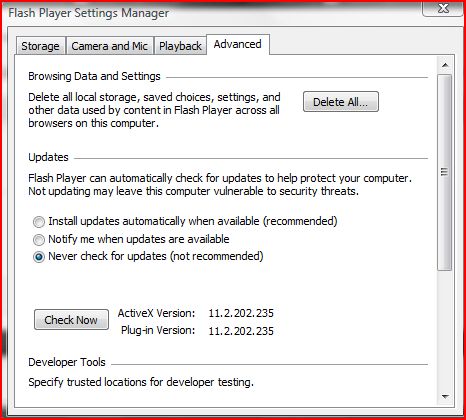
πηγαίνετε = πίνακας ελέγχου = Flash Player = διπλο κλίκ να ανοίξουν οι ρυθμίσεις =
=Advanced = τικάρετε να μην κοιτάει για ενημερώσεις 
[ να θυμηθείτε να το επαναφέρετε όταν λυθεί το πρόβλημα ]


Ευχαριστούμε τον Αλεξ  www.alexwebradiotv.blogspot.gr/ και τον etterna που μας μοίρασαν τη λύση
{Αν σας άρεσε αυτή η ανάρτηση, ξοδέψτε 5'' από το χρόνο σας να τη μοιράσετε με τα πλήκτρα από κάτω}

Πως να δημιουργήσετε μικρές σε μέγεθος διευθύνσεις URL

Νέοι bloggers γεια σας !!! Δημιουργήστε εύκολα στην ανάγνωση αλλά και μικρές σε μέγεθος διευθύνσεις ιστοσελίδων αντικαθιστώντας τις μακροσκελείς διευθύνσεις που συναντώνται συχνά σε δημοφιλείς τοποθεσίες με την χρήση online υπηρεσιών που κάνουν σμίκρυνση στο URL.
(H σμίκρυνση μιας διεύθυνσης είναι κάτι πολύ γνωστό στους παλιούς bloggers, αλλά οι νέοι δεν ξέρουν που να το κάνουν)...
Επίσης, η διεύθυνση-url μιας εικόνας, ανεβασμένη στο blogger-picassa μπορεί να έχει μήκος αρκετά εκατοστά, και φτιάχνοντας ένα link να σας πιάνει το μισό κώδικα...γι αυτό πολλοί έμπειροι bloggers συντομεύουν τις μακροσκελείς διευθύνσεις-url....Που ;;;;;
Ακολουθεί μια λίστα ιστοσελίδων που σας επιτρέπουν να αντιγράψετε και να επικολλήσετε οποιοδήποτε URL για την σμικρύνετε.


(μερικές διευθύνσεις δεν λειτουργούν προσωρινά)
(μπορείτε να δημιουργήσετε κι εσείς κάτι παρόμοιο, αν ψάξετε τον τρόπο)
Εκτός από τις παραπάνω τοποθεσίες σε ορισμένους περιηγητές όπως  ο Mozilla Firefox και ο Chrome, υπάρχουν πολλά add ons που σας επιτρέπουν να ενσωματώσετε αυτήν τη δυνατότητα στο πρόγραμμα περιήγησης.(Επιφυλακτικά όμως, πρέπει να σας πω, οτι δεν γνωρίζω το χρονικό διάστημα που θα ισχύει αυτό το νέο url, και  τι θα συμβεί αν καταργηθεί η κλείσει κάποια στιγμή, αυτή η γεννήτρια-ιστοσελίδα σύντομων url που θα επιλέξετε...)
{Αν σας άρεσε αυτή η ανάρτηση, ξοδέψτε 5'' από το χρόνο σας να τη μοιράσετε με τα πλήκτρα από κάτω}

Δοκιμαστική έκδοση για τον Firefox 5

Δεν προλάβαμε να συνηθίσουμε καλά καλά τον Firefox 4 και η Mozilla ήδη διέθεσε στο κοινό την πρώτη δοκιμαστική έκδοση του Firefox 5.
Απ’ ότι φαίνεται η Mozilla θέλει να τηρήσει το χρονοδιάγραμμα της και γι’ αυτό το λόγο  διέθεσε στο κοινό την πρώτη δοκιμαστική έκδοση του νέου Firefox.
H νέα δοκιμαστική έκδοση είναι αρκετά πιο γρήγορη από την υπάρχουσα τελική έκδοση του δημοφιλούς browser, ενώ κατά τα άλλα δεν φαίνεται να έχει κάποιο νέο χαρακτηριστικό που να τη διαφοροποιεί από τον Firefox 4.

Τέλος όσοι φίλοι θέλουν να δοκιμάσουν την νέα έκδοση του Firefox μπορούν να την κατεβάσουν από εδώ, ενώ καλό θα ήταν να μην σβήσουν, αν έχουν εγκατεστημένο στο σύστημά τους, τον Firefox 4.
Η τελική έκδοση του Firefox 5 σύμφωνα με την Mozilla θα είναι έτοιμή και θα κυκλοφορήσει στις 21 Ιουνίου.
ΠΗΓΕΣ:http://www.newsit.gr + http://xmlcodesynthesis.blogspot.com/

ΦΤΙΑΞΤΕ ΤΟ ΔΙΚΟ ΣΑΣ WEB-RADIO - MAKE YOUR OWN WEB-RADIO

Φίλοι νέοι bloggers γεια σας !!!Ενα απλό, web-radio θα φτιάξουμε σήμερα, που μπορεί να παίζει στο blog σας, όποτε και όταν εσείς θέλετε !!! Μπορείτε βεβαίως να δώσετε τον κώδικα html του player σας και σε φίλους, η μπορείτε να το βάλετε και σε περισσότερα blog σας, για να έχουν όλα μουσική... το μόνο που χρειάζεστε, είναι ένας λογαριασμός στο http://freestreamhosting.org/ και να εγκαταστήσετε το Winamp player που θα κάνετε download από αυτή τη σελίδα...


Πώς λειτουργεί ;
Εάν δεν έχετε καμμία "Internet streaming» εμπειρία, τότε μην ανησυχείτε - είναι εύκολο και ΔΩΡΕΑΝ! Μπορείτε να έχετε συνεχή ροή εντός 10 λεπτών μετά την εγκατάσταση του ελεύθερου λογισμικού streaming .Απλά, κάνετε μια εγγραφή, και δημιουργήσετε τον λογαριασμό σας...
Μόλις έχετε εγγραφεί, θα λάβετε ένα email με τα στοιχεία του διακομιστή σύνδεσής σας και ένα σύνδεσμο για τη streaming ιστοσελίδα ραδιόφωνο, το οποίο θα είναι με τη μορφή sX.myradiostream.com / PORT.htm .
Προσεχώς: Θα έχετε την επιλογή να προσθέσετε ένα λογότυπο και να αλλάξετε την εμφάνιση της σελίδας σας.

Ποια θα είναι η σελίδα μου;
Η ιστοσελίδα σας θα περιέχει ένα ενσωματωμένο το Flash player το οποίο θα αρχίσει να παίζει τη ροή σας μέσα σε λίγα δευτερόλεπτα στη σελίδα. Θα υπάρξουν επίσης μερικές συνδέσεις για εκείνους που προτιμούν να ακούν χρησιμοποιώντας το Winamp ή το Windows Media Player και μόνο.
Μπορείτε επίσης να προσθέσετε κάποια ή όλα τα ακόλουθα χαρακτηριστικά στην ιστοσελίδα σας:
Shout Box - Έτσι, οι ακροατές σας μπορεί να επικοινωνήσουν μαζί σας και eachother
Πληροφορίες για το ρεύμα σας (όπως το τρέχον τραγούδι), καθώς και συνδέσεις με σχετικές ιστοσελίδες...
Το streaming από το Free Stream Hosting είναι, και θα είναι ΔΩΡΕΑΝ... !!!!

Αυτές είναι οι οδηγίες και επεξηγήσεις από την σελίδα που θα κάνετε το λογαριασμό σας...
Τώρα θα σας πω τι θα κάνετε για να ενσωματώσετε το web-radio στο blog σας...
Κατ' αρχήν, κάντε download το πρόγραμμα-player WINAMP...και εγκαταστήστε το στον υπολογιστή σας...(μαζί με το πρόγραμμα αυτό υπάρχει ένα έξτρα plug in για να ρυθμίσετε το νούμερο του server που θα σας δώσει με το email η σελίδα αυτή)...Αναφέρω μόνον το WINAMP, γιατί είναι η πιό εύκολη λύση, και το έχω εφαρμόσει κι εγώ !!!
Eφαρμογή...
Οταν πρόκειται να λειτουργήσετε το web-radio, μπείτε στη σελίδα, και τον λογαριασμό σας από τον server (π.χ. server 1, server 2, server 3, κλπ)που σας έχει δώσει ήδη (παίζει ρόλο να δείτε και να ξέρετε από πριν το νούμερο του server σας, γιατί από αυτό θα μπείτε να κάνετε login....)


Ρύθμιση του DSP Shoutcast Plugin
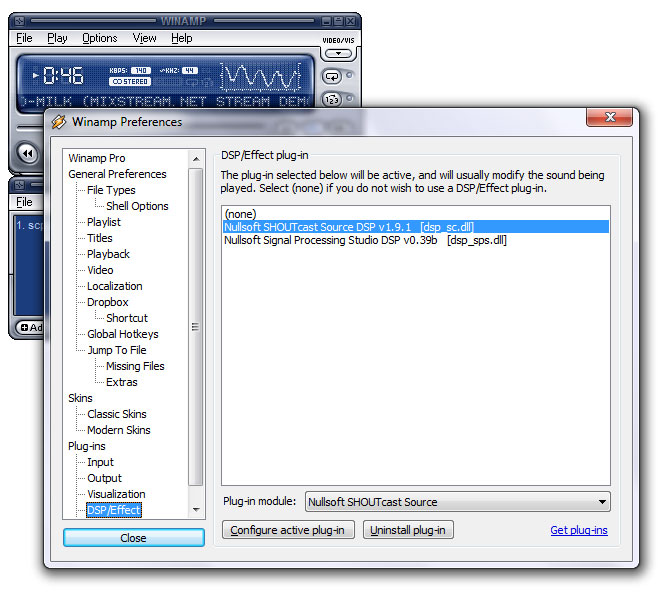
1) Ξεκινήστε το Winamp και πηγαίνετε στο: Επιλογές>> Προτιμήσεις
Θα δείτε το παρακάτω μενού:

Από το αριστερό μενού, κάντε κλικ στο DSP / Effect και στο κύριο παράθυρο, κάντε κλικ στο "" Nullsoft SHOUTcast Source DSP »και ένα άλλο παράθυρο θα εμφανιστεί, επίσης,« SHOUTcast Source »με τίτλο (όπως φαίνεται παρακάτω). Μπορείτε τώρα να κλείσετε το παράθυρο προτιμήσεων και το παράθυρο  SHOUTcast Source θα παραμείνει ανοικτό.
2) Ρυθμίστε το plugin.
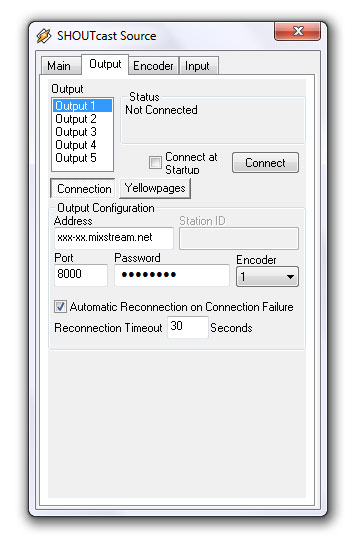
α) Πρώτα απ 'όλα, κάντε κλικ στην καρτέλα OUTPUT στην κορυφή και βεβαιωθείτε ότι η Σύνδεση (connect) έχει επιλεγεί (σύμφωνα με τον κατάλογο εξόδου).
Εδώ μπαίνουν οι πληροφορίες που εστάλησαν στο email που λάβατε, όταν ο SHOUTcast λογαριασμός σας είχε ενεργοποιηθεί.
Θα χρειαστεί να εισαγάγετε τη διεύθυνση, το port  και password  (θα πρέπει να έχετε λάβει ένα μήνυμα ηλεκτρονικού ταχυδρομείου κατά την εγγραφή σας στην υπηρεσία με τα στοιχεία σας ). Επιλέξτε Encoder 1, αν δεν έχουν ήδη επιλεγεί (ή όποιο κωδικοποιητή είναι διαθέσιμο αν χρησιμοποιείτε ήδη 1).
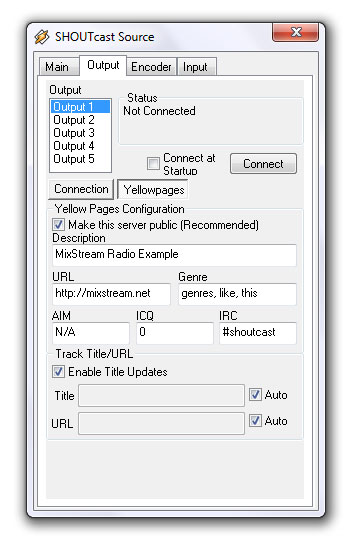
β) Κάντε κλικ στο κουμπί yellowpages.
Εδώ μπορείτε να εισάγετε γενικές πληροφορίες σχετικά με ροή σας. Σημείωση: Πρέπει να εισάγετε μια περιγραφή και Είδος (μουσικης) για να εμφανιστεί στην κατάλογο SHOUTcast - μην το κρατήσει ως το προεπιλεγμένο όνομα .
γ) Κάντε κλικ στην καρτέλα κωδικοποιητή (Encoder).
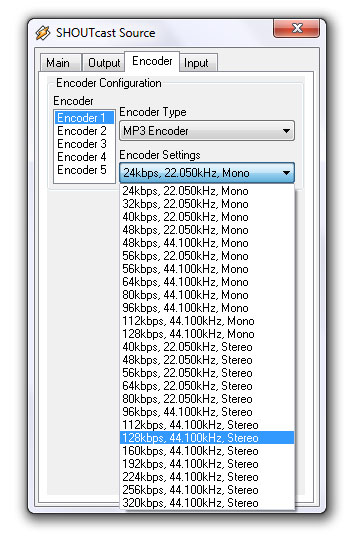
Αυτό είναι όπου μπορείτε να ρυθμίσετε το bitrate του stream σας. Βεβαιωθείτε ότι έχετε επιλέξει τον ίδιο κωδικοποιητή όπως κάνατε στις ρυθμίσεις σύνδεσης εξόδου> (συνήθως Encoder 1 ή εάν αυτή που επιλέξατε στο βήμα 2α)

ΠΡΟΣΟΧΗ: Προσέξτε το stream να μην ειναι  υψηλότερο (bitrate) από το λογαριασμό σας επιτρέπει, ως διακομιστής σας SHOUTcast θα απενεργοποιείται αυτόματα! (ΣΥΜΒΟΥΛΗ: Βάλτε το στα 112 kps, 44, 100 Hz, Stereo)Αν συμβεί αυτό τότε μπορείτε να συνδεθείτε στο επανεκκίνηση του server σας, εάν έχετε κλειδώσει το server σας περισσότερο από 3 φορές, θα πρέπει να ανασταλεί για 1 ημέρα ή μέχρι να επικοινωνήσετε μαζί τους. 
Με την τελευταία έκδοση του Winamp, μπορείτε να μεταδώσετε είτε σε μορφή MP3 ή AAC +. Η AAC + format ...είναι κατά πολύ ανώτερη όσο η ποιότητα του ήχου πηγαίνει, ωστόσο μόνο oι πιο πρόσφατες συσκευές αναπαραγωγής ήχου είναι σε θέση να υποστηρίξουν  τη σχετικά νέα μορφή και δεν λειτουργεί με τα Flash players. (Το καλίτερο, ειναι να επιλέξετε σε μορφή MP3).
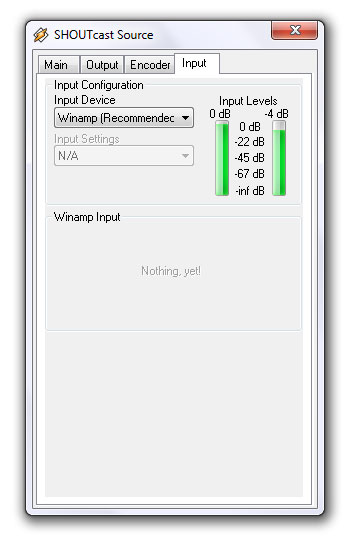
δ) Κάντε κλικ στην καρτέλα Input.
Αυτό είναι όπου μπορείτε να επιλέξετε την πηγή του ήχου σας. Αν είστε streaming μουσική κατευθείαν από το Winamp, στη συνέχεια επιλέξτε το Winamp για τη συσκευή εισόδου ως εξής:
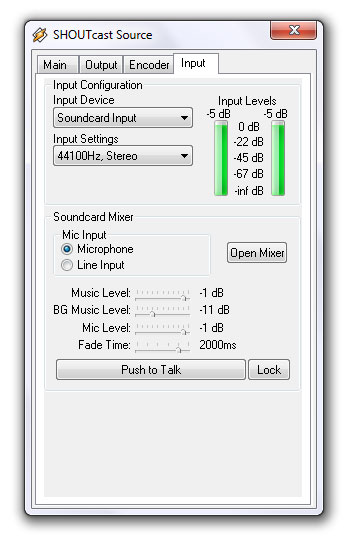
Ωστόσο, εάν είστε DJ,  με εξωτερικό εξοπλισμό (πικάπ / CD player / mixer κλπ) ή τη φιλοξενία ενός talk show, τότε θα έχετε να επιλέξετε από τη γραμμή εισόδου:
ε) Είστε τώρα πλήρως ρυθμισμένοι και έτοιμοι να παίξετε μουσική.
3) Σύνδεση με το διακομιστή σας
Για να συνδεθείτε στο διακομιστή σας, κάντε κλικ στην καρτέλα Έξοδος ξανά και κάντε κλικ στο Connect - θα δείτε ένα μετρητή να ξεκινήσει μέσα στο πλαίσιο Κατάσταση - αυτό σημαίνει ότι έχετε συνδεθεί με τον Shoutcast server σας με επιτυχία.
Μερικές επιπλέον σημειώσεις για τους ανθρώπους που έχουν επιλέξει Line In, όπως Συσκευή εισόδου τους (OI ΣΗΜΕΙΩΣΕΙΣ ΑΥΤΕΣ ΕΙΝΑΙ ΓΙΑ ΛΙΓΟΥΣ...ΟΙ ΑΠΕΙΡΟΙ, ΜΗ ΤΙΣ ΔΙΑΒΑΣΕΤΕ ΚΑΙ ΜΠΕΡΔΕΥΤΗΤΕ)...
Ίσως χρειαστεί να ρυθμίσετε το μίξερ στον υπολογιστή σας - για να το κάνετε αυτό, μεταβείτε στην καρτέλα Input και κάντε κλικ στο Open Mixer. Δύο παράθυρα θα εμφανιστούν (τόμος Έλεγχος και καταγραφή του ελέγχου). Κλείστε τον έλεγχο έντασης ήχου, καθώς αυτό δεν είναι απαραίτητο.
Βεβαιωθείτε ότι η γραμμή Στο τετραγωνίδιο είναι επιλεγμένο και ότι ο όγκος βρίσκεται σε κατάλληλο επίπεδο - στο σύστημά αυτό και ιδίως τον έλεγχο της στάθμης είναι πολύ ευαίσθητο - ο καλύτερος τρόπος να το ελέγξετε είναι να χρησιμοποιήσετε το ενσωματωμένο μετρητή στο επίπεδο εισόδου στην Πηγή SHOUTcast plugin (καρτέλα Input).
Μπορείτε επίσης να επιλέξετε το Stereo Mix κουτί (μερικοί υπολογιστές δεν μπορούν να έχουν μια γραμμή στην επιλογή), ωστόσο οι ακροατές σας θα εξετάζουν επίσης κάθε άλλο ήχο που έκαναν το PC σας όπως ιστοσελίδες ή άλλες εφαρμογές όπως το MSN. Το καλύτερο για να απενεργοποιήσετε όλους τους ήχους στην περίπτωση αυτή.

**ΕΑΝ ΘΕΛΕΤΕ ΤΟ ΚΩΔΙΚΟ ΤΟΥ PLAYER ΠΟΥ ΘΑ ΒΑΛΕΤΕ ΣΤΟ BLOG ΣΑΣ (ΣΑΝ GADGET ΜΠΑΙΝΕΙ), ΘΑ ΤΟΝ ΒΡΕΙΤΕ ΣΤΗ ΣΕΛΙΔΑ ΠΟΥ ΛΕΕΙ (ΣΤΟΝ ΛΟΓΑΡΙΑΣΜΟ ΣΑΣ) Tune in links & scripts... (ΛΕΓΕΤΑΙ  SHOUTcast - Scripts)....(ΒΡΙΣΚΕΤΑΙ ΕΔΩ:http://s3.myradiostream.com/?page=links-scripts&view=21196)
**ΠΡΕΠΕΙ ΝΑ ΣΑΣ ΠΩ, ΟΤΙ ΠΟΛΛΕΣ ΦΟΡΕΣ Η ΣΕΛΙΔΕΣ ΤΟΥ  freestreamhosting ΑΡΓΟΥΝ ΝΑ ΑΝΟΙΞΟΥΝ, ΕΙΔΙΚΑ ΟΤΑΝ ΟΙ SERVERS ΕΙΝΑΙ ΓΕΜΑΤΟΙ !!!
**ΠΡΕΠΕΙ ΝΑ ΣΥΝΟΔΕΥΕΤΕ ΤΟ PLAYER, ΚΑΙ ΑΠΟ ΜΙΑ ΔΙΑΦΗΜΙΣΗ ΠΟΥ ΣΑΣ ΑΝΑΓΚΑΖΕΙ Η ΣΕΛΙΔΑ ΝΑ ΒΑΛΕΤΕ, ΓΙΑΤΙ ΑΛΛΙΩΣ ΔΕΝ ΘΑ ΣΑΣ ΑΚΟΥΝ ΟΙ ΑΚΡΟΑΤΕΣ ΣΑΣ (ΕΣΕΙΣ ΟΜΩΣ ΜΠΟΡΕΙΤΕ ΝΑ ΒΑΛΕΤΕ ΤΗ ΔΙΑΦΗΜΙΣΗ ΣΤΟ ΠΑΤΟ ΤΟΥ BLOG ΣΑΣ, ΟΠΟΥ ΔΕΝ ΦΑΙΝΕΤΑΙ ΕΝΤΟΝΑ ΚΑΙ ΕΙΝΑΙ ΔΙΑΚΡΙΤΙΚΗ.
**ΑΥΤΟΙ ΟΙ SERVERS ΑΝΤΕΧΟΥΝ ΜΕΧΡΙ ΚΑΙ 500 ΑΚΡΟΑΤΕΣ, ΓΙΑ ΑΥΤΟ ΚΑΙ ΣΑΣ ΑΝΑΓΚΑΖΕΙ ΝΑ ΒΑΛΕΤΕ ΚΑΙ ΤΗ ΔΙΑΦΗΜΙΣΗ....

Τώρα μπορείτε να ξεκινήσετε εκπομπές!!!!!

Να πω, οτι τον δικό μου  ραδιοφωνικό σταθμό (cool-aigio) μου έδειξε πως να τον φτιάξω, ο Σπύρος  =>  http://www.magicfmagrinio.com/  
....και επίσης με βοήθησε να φτιάξω αυτήν την ανάρτηση !!! Τον ευχαριστώ και για τα δύο...

Firefox 4 VS Explorer 9 :ΚΑΤΕΒΑΣΤΕ ΤΟΥΣ ΝΕΟΥΣ ΠΕΡΙΗΓΗΤΕΣ

Νέοι bloggers γεια σας !!! Για όσους δεν το κατάλαβαν, οι περιηγητές αναβαθμίζονται και εξελίσσονται     ...Ηδη κυκλοφόρησαν οι

Mozilla Firefox 4       KAI 

 Internet Explorer 9.

Σας έχω εδώ έτοιμα τα 2 link για να τους κατεβάσετε, και να τους δοκιμάσετε


Internet Explorer 9
Άμεση λήψη

Πρέπει να σας πω ότι τους δοκίμασα και τους 2, και είναι πραγματικά πολύ πιο γρήγοροι από τις προηγούμενες εκδόσεις τους !!! Για περισσότερες  πληροφορίες για την ασφάλεια και τις υπηρεσίες που παρέχουν, μπείτε στις 2 διευθύνσεις που σας δίνω, και ενημερωθείτε !!!(Σας δίνω και τη διεύθυνση του google chrome 1 μέχρι να βγει ο Νο 2)

internet-explorer 9 :
http://windows.microsoft.com/el-GR/internet-explorer/products/ie/home?os=win7&arch=a&browser=ie


Firefox  4 :
http://www.mozilla-europe.org/el/firefox/features/


Google chrome :
http://www.google.com/chrome/


KAI  BEBAIA ΠΕΡΙΜΕΝΟΥΜΕ ΚΑΙ ΤΗΝ ΑΠΑΝΤΗΣΗ ΤΗΣ GOOGLE ΜΕ ΤΟΝ CHROME 2 !!!